Favorite และภาพที่เคยใช้
กดดาวเพื่อบันทึกต้นไม้ไว้ในแท็บ Favorite รายการอยู่ในเครื่องและยังอยู่เมื่อเปิดโปรแกรมใหม่
มุมภาพที่เคยเตรียมวางแล้วเก็บไว้ใช้ซ้ำได้ ส่วนมุมที่ยังไม่เคยใช้ต้องดาวน์โหลดครั้งแรกผ่านอินเทอร์เน็ต

จากคลังพรรณไม้ สู่พื้นที่ออกแบบ
เลือกต้นไม้ กำหนดขนาด แล้วคลิกวางลงในโมเดล
พร้อมภาพตั้งและภาพราบสำหรับจัดงานภูมิทัศน์
เวอร์ชัน 0.1.11 · Author: G3D Studio ↗
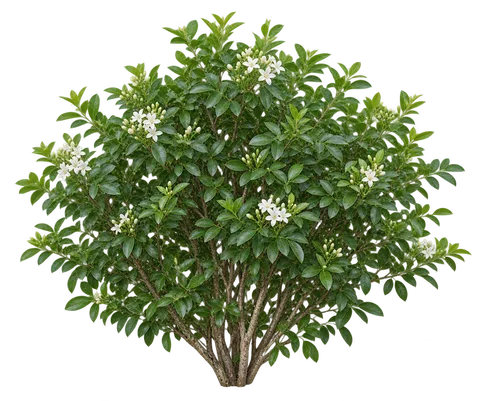 Elevation · ภาพตั้ง
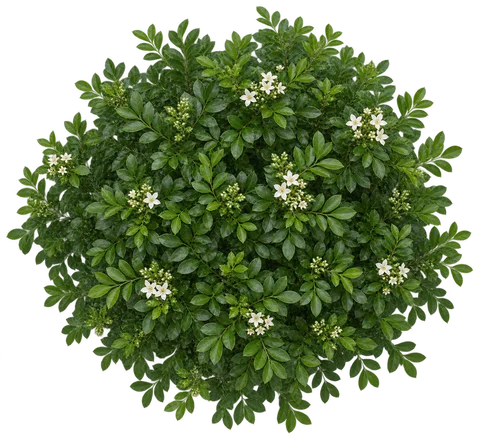 Top view · ภาพราบ
01 / เริ่มต้น
ติดตั้งไฟล์ .RBZ ผ่าน Extension Manager ได้เลย ไม่ต้องแตกไฟล์ก่อน
รับไฟล์ Softscape-Library-0.1.11.rbz จากปุ่มท้ายหน้านี้ แล้วเก็บไว้ในเครื่อง
ไปที่ดาวน์โหลด ↓เปิด Extensions → Extension Manager → Install Extension แล้วเลือกไฟล์ RBZ ที่ดาวน์โหลดมา
บางรุ่นวาง Extension Manager ไว้ในเมนู Window
ปิดและเปิด SketchUp ใหม่ จากนั้นกดปุ่มใบไม้ หรือไปที่ Extensions → Softscape Library → เปิดคลังพรรณไม้
ผู้ที่มีรุ่นเดิมติดตั้งทับได้เลย แล้วปิดและเปิด SketchUp ใหม่หนึ่งครั้ง ไม่ต้องลบ Favorite หรือแคชภาพ
ดูขั้นตอนติดตั้งเพิ่มเติมจาก คู่มือ SketchUp ↗
02 / เลือกและวาง
ทำงานกับเครื่องมือวางและ Move ของ SketchUp ต่อได้ตามปกติ
ค้นด้วยชื่อไทยหรือชื่อวิทยาศาสตร์ เลือกประเภทพรรณไม้ แล้วคลิกการ์ดเพื่อเปิดหน้าต่างตั้งค่า
Elevation ใช้ความสูงต้นไม้ ส่วน Top view ใช้ความกว้างทรงพุ่ม หน่วยเป็นเมตร ถ้าขึ้น N/A ให้กรอกขนาดที่ต้องการเอง
คลิกภาพใหญ่ รอวงล้อเตรียมภาพให้เสร็จ แล้วเลื่อนเมาส์ไปที่พื้นที่โมเดลและคลิกวาง กด Esc เพื่อหยุด
กดดาวเพื่อบันทึกต้นไม้ไว้ในแท็บ Favorite รายการอยู่ในเครื่องและยังอยู่เมื่อเปิดโปรแกรมใหม่
มุมภาพที่เคยเตรียมวางแล้วเก็บไว้ใช้ซ้ำได้ ส่วนมุมที่ยังไม่เคยใช้ต้องดาวน์โหลดครั้งแรกผ่านอินเทอร์เน็ต
Elevation เปิด “หันตามกล้อง” เป็นค่าเริ่มต้น ส่วน Top view วางราบ ปลั๊กอินจำค่าที่เปลี่ยนไว้ รวมถึงการวางซ้ำ มุมภาพ และขนาดที่แก้แยกแต่ละต้นและมุม แม้ปิดแล้วเปิดใหม่
ตั้งแต่รุ่น 0.1.11 มีแถบแจ้งเมื่อมีรุ่นใหม่ ตรวจไม่เกินวันละครั้งเมื่อเปิดปลั๊กอิน แล้วกดไปหน้าดาวน์โหลดเพื่อติดตั้งทับได้ รุ่น 0.1.10 และก่อนหน้ายังไม่มีระบบแจ้งนี้ ต้องอัปเดตด้วยตนเองครั้งแรก
เปิด “วางซ้ำหลายต้น” ในตัวเลือกเพิ่มเติม หรือคัดลอก Component ด้วยเครื่องมือ SketchUp
พรรณไม้ที่มีภาพ มุม ขนาด และตัวเลือกตรงกันใช้ต้นแบบ Component ร่วมกัน ภาพนำเข้าใช้ด้านยาวไม่เกิน 512 พิกเซลเพื่อลดขนาดไฟล์โมเดล
กด “ส่งออกจำนวน CSV” ในปลั๊กอิน หรือเลือกจากเมนูย่อย Softscape Library แล้วเลือกที่บันทึกไฟล์
ได้ชื่อไทย ชื่อวิทยาศาสตร์ จำนวน และช่องราคา/ต้นว่างไว้กรอกต่อ นับต้นไม้ Softscape ทั้งโมเดล รวมสำเนาในกลุ่ม ต้นที่ซ่อนและล็อกไว้
Top view กับ Elevation ที่วางแยกเป็นสองวัตถุจะนับเป็น 2 ต้น ส่วนต้นไม้ที่ Explode จนไม่เหลือ Component ที่ระบุชนิดจะไม่อยู่ในรายการ
03 / ก่อนติดตั้ง
ใช้กับ SketchUp Desktop ที่รองรับส่วนเสริม Ruby
| โปรแกรม / ระบบ | สถานะ | รายละเอียด |
|---|---|---|
| SketchUp 2026 · Windows | ทดสอบฟังก์ชันหลักแล้ว | ทดสอบดาวน์โหลดภาพ เรียกเครื่องมือวาง และส่งออก CSV บน SketchUp 2026.2.243 |
| SketchUp Desktop 2017–2025 | รุ่นเป้าหมาย | ออกแบบให้ใช้ API ตั้งแต่ 2017 แต่ยังไม่ได้ทดสอบปลั๊กอินรุ่นล่าสุดครบทุกปี |
| SketchUp Desktop · macOS | ยังไม่ได้ทดสอบ | มีเส้นทางเก็บแคชสำหรับ macOS แต่ยังไม่ยืนยันการทำงานจริง |
| SketchUp 2016 และเก่ากว่า | ไม่รองรับ | ปลั๊กอินใช้ HtmlDialog และ HTTP API ของ SketchUp 2017 ขึ้นไป |
| SketchUp for Web / iPad | ไม่รองรับ | ไฟล์ติดตั้งนี้เป็นส่วนเสริม Ruby สำหรับโปรแกรม Desktop |
ไฟล์ RBE ภายใน RBZ รุ่น 0.1.11 ทดสอบโหลดจริงบน SketchUp 2026.2.243 / Windows แล้ว ทั้งการวาง Component, Face Camera, การจำค่าเมื่อเปิดใหม่ และฟอนต์ที่แนบในเครื่อง · ยังไม่ได้ทดสอบครบทุกเวอร์ชันหรือ macOS
04 / ถ้าติดขัด
ตรวจว่าด้านบนปลั๊กอินเป็น v0.1.11 กด “อัปเดตคลัง” หนึ่งครั้ง ตรวจว่าขนาดเป็นตัวเลขมากกว่า 0 แล้วคลิกภาพใหญ่ หากเพิ่งติดตั้งทับให้ปิดและเปิด SketchUp ใหม่ก่อน
เปิดผ่าน Extensions → Softscape Library → เปิดคลังพรรณไม้ได้โดยตรง บน Windows สามารถเปิดแถบ Softscape Library จาก View → Toolbars ได้ด้วย
ถ้าเป็นต้นไม้ที่นำเข้าจากรุ่นเก่า ให้เลือก Component ต้นนั้น แล้วไปที่ Extensions → Softscape Library → ซ่อม Move ของต้นไม้ที่เลือก คำสั่งนี้ย้อนกลับด้วย Undo ได้
นับเฉพาะต้นไม้ที่มีข้อมูลกำกับของ Softscape ในโมเดล ไม่รวม Component ต้นไม้จากแหล่งอื่น รวมชนิดเดียวกันทุกขนาดและมุมภาพเป็นหนึ่งแถว และเว้นราคาไว้ให้กรอกเอง
พร้อมเริ่มงานแล้ว
Softscape Library 0.1.11 · ไฟล์ RBZ · 223.2 KB
Author: G3D Studio · อัปเดต 15 ตุลาคม 2569
ติดตั้งผ่าน Extension Manager แล้วเปิด SketchUp ใหม่